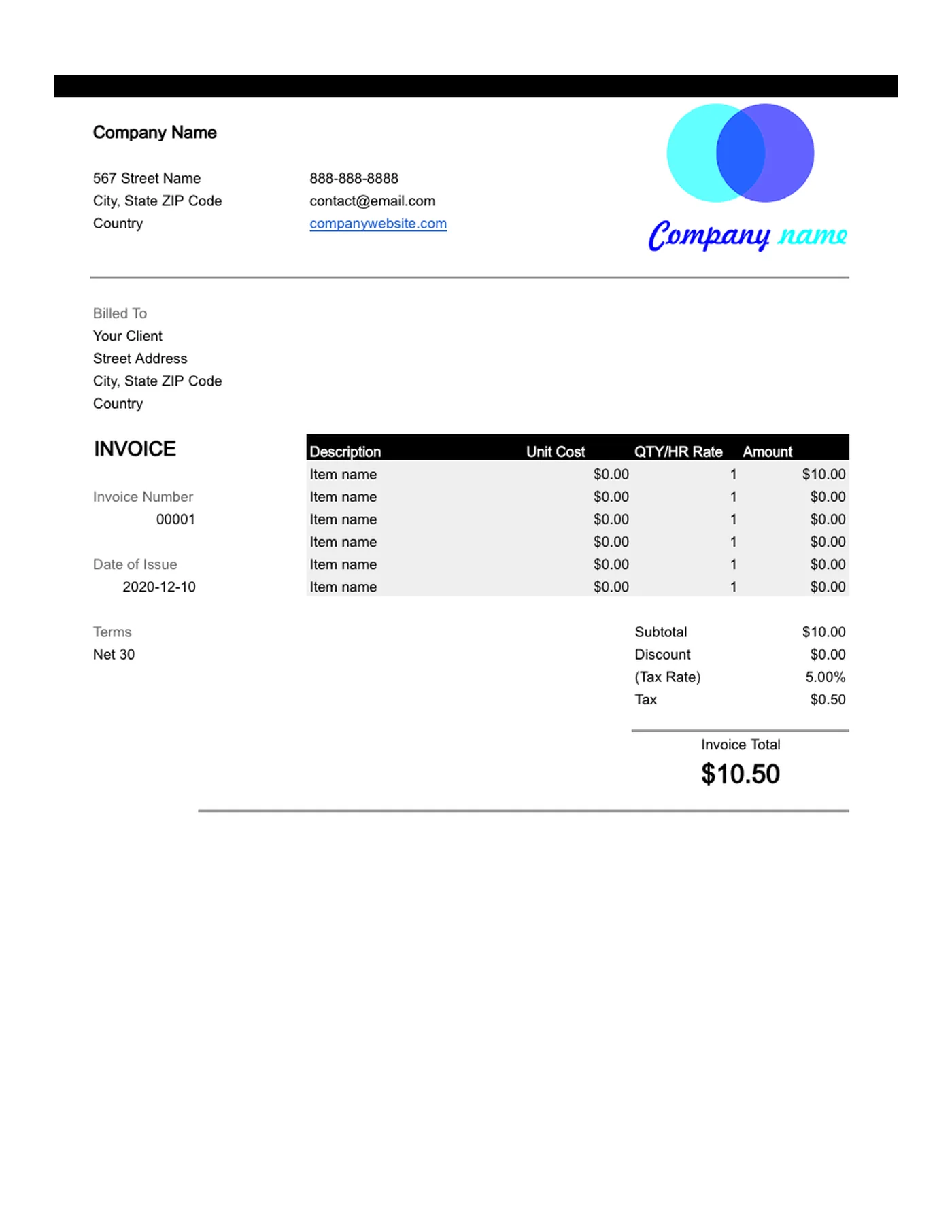
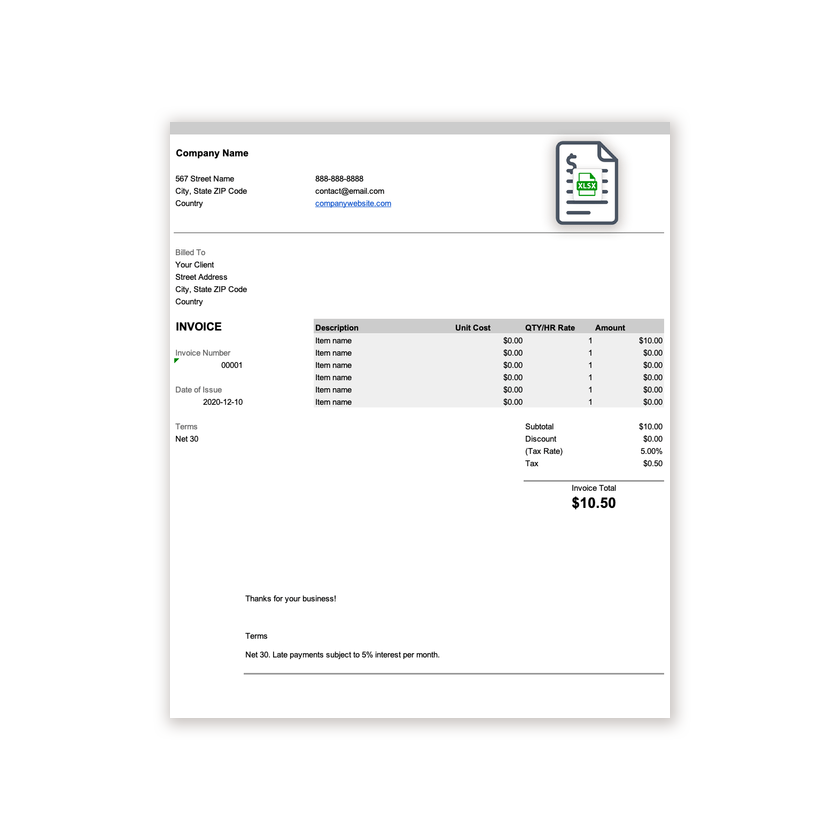
Plantilla de factura en Excel
Microsoft Excel
Una factura .xlsx que suma las líneas y los impuestos automáticamente, para que nunca tengas que calcular a mano.
Ver plantilla
Una plantilla de factura en Excel con fórmulas integradas, para que los totales siempre cuadren.
Imprimible y 100 % gratis
Nuestra factura estándar para Excel más seis diseños con fórmulas para líneas gravadas, horas, descuentos, anticipos, envío y dos tasas de impuesto, una factura en blanco y un formulario.
Todas las plantillas son gratuitas, editables e imprimibles. Elige el formato del programa que ya utilizas.
Microsoft Excel
Una factura .xlsx que suma las líneas y los impuestos automáticamente, para que nunca tengas que calcular a mano.
Ver plantilla
Microsoft Excel
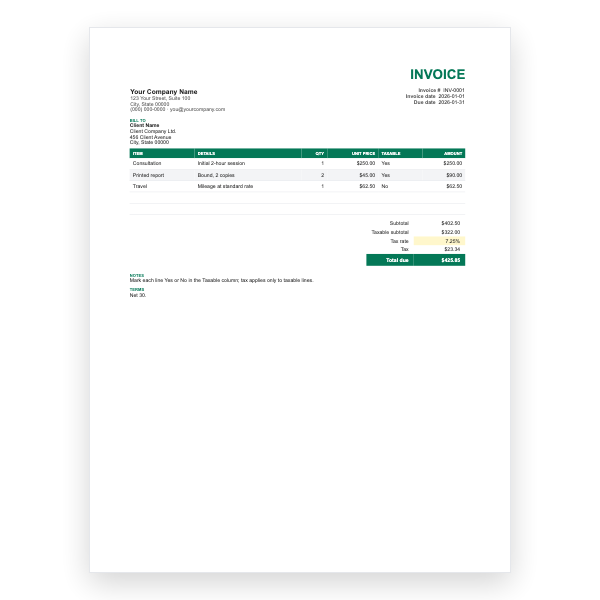
Una columna Gravable en cada línea; Excel grava solo el subtotal gravable. Para mezclas de bienes y servicios.
Ver plantilla
Microsoft Excel
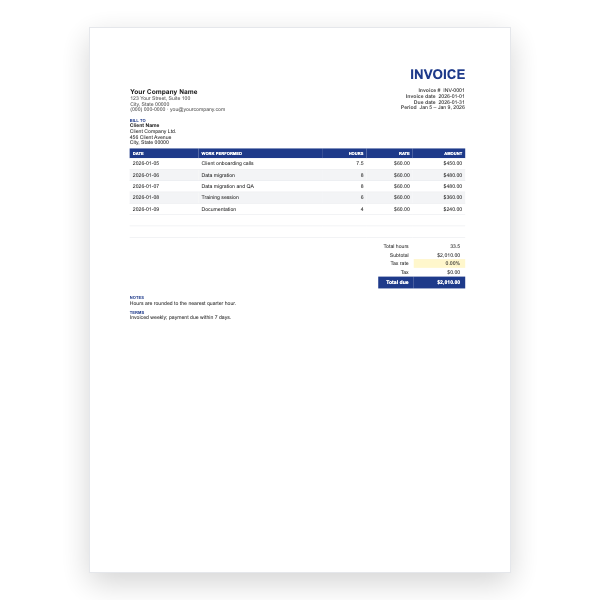
Fecha, trabajo realizado, horas y tarifa por fila, con el total de horas y los importes calculados.
Ver plantilla
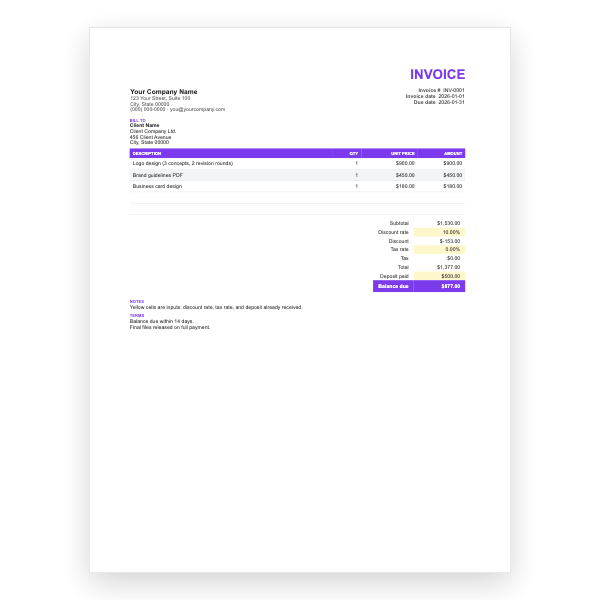
Microsoft Excel
Celdas de tasa de descuento, tasa de impuesto y anticipo, con el saldo pendiente calculado por ti.
Ver plantilla
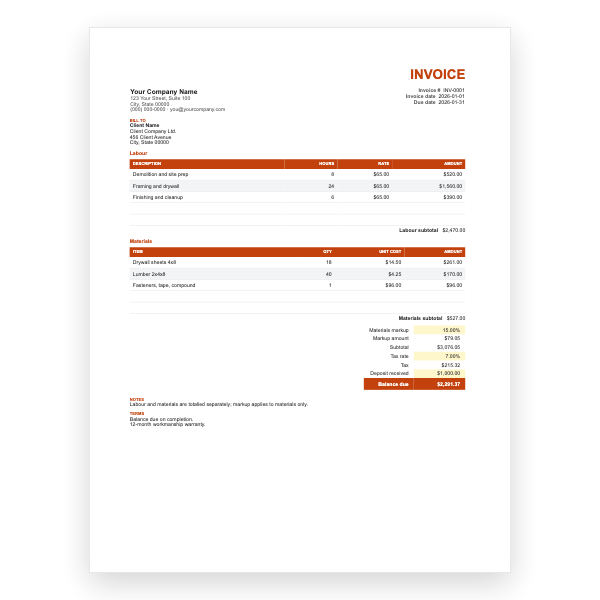
Microsoft Excel
Dos secciones con sus propios subtotales, porcentaje de margen sobre materiales, impuesto y anticipo recibido.
Ver plantilla
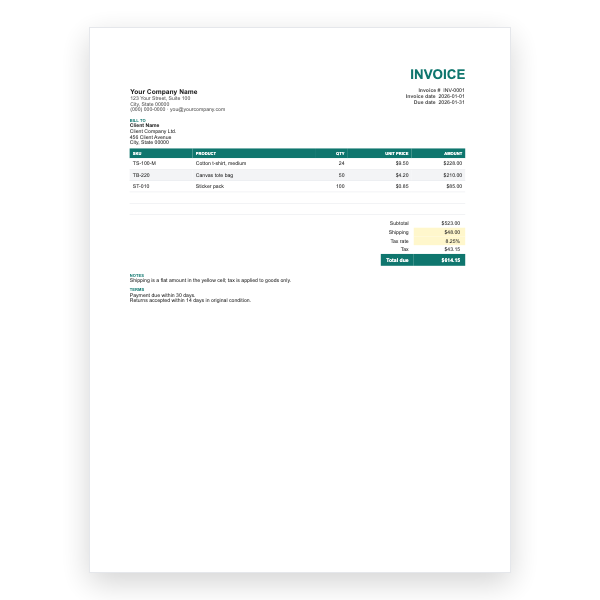
Microsoft Excel
Columnas de SKU y producto, bloque Enviar a, celda de envío fijo e impuesto aplicado solo a los bienes.
Ver plantilla
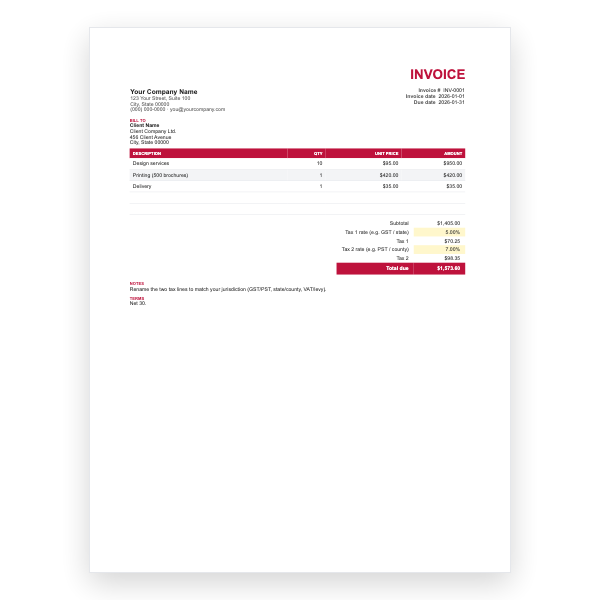
Microsoft Excel
Dos tasas de impuesto independientes, como GST y PST, cada una calculada sobre el subtotal y mostrada por separado.
Ver plantilla
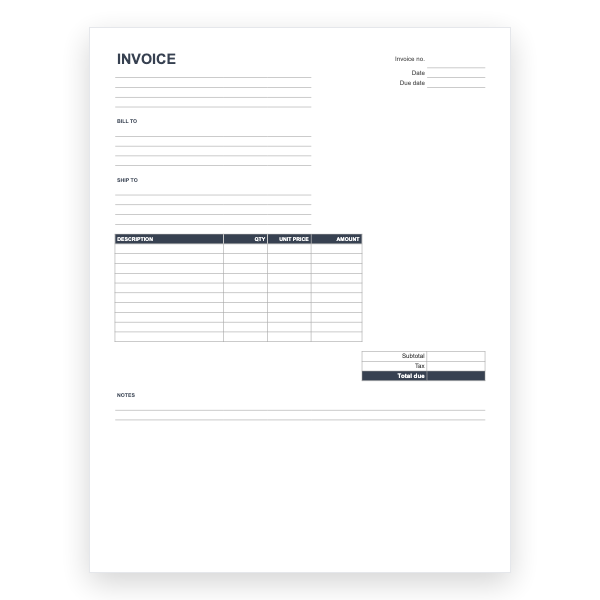
Microsoft Excel
Una factura vacía con las fórmulas ya colocadas. Rellena las filas y aparecen los totales.
Ver plantilla
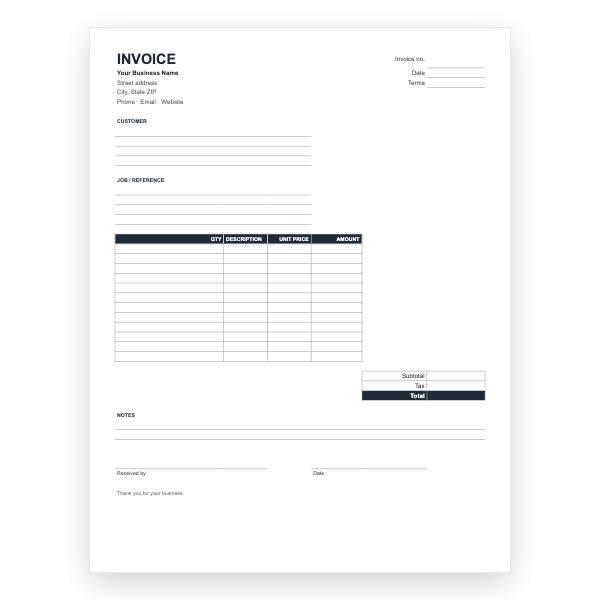
Microsoft Excel
El formulario de factura en Excel, con fórmulas de importe y total para rellenarlo en pantalla.
Ver plantilla
Descarga cualquiera de nuestras plantillas de factura en Excel sin crear una cuenta ni introducir una tarjeta.
Añade tu logotipo, cambia los colores y edita cada campo según tu negocio.
Los archivos son tuyos. Edítalos en tu propio programa, con o sin internet.
Guía de la plantilla de factura en Excel
Una hoja de cálculo es el hogar natural de una factura. Cantidades por precios, líneas sumadas en un subtotal, impuestos aplicados y un importe final: Excel lo hace todo al instante y nunca se equivoca al sumar. Nuestra plantilla .xlsx ya incluye estas fórmulas.
Elige Excel si vendes productos, facturas muchos conceptos distintos, cobras impuestos o simplemente quieres que las cuentas se hagan solas. Comercios, contratistas con materiales y mano de obra, empresas de catering y cualquiera que emita facturas detalladas la encontrará más rápida que Word. Si tus facturas son sobre todo un párrafo de descripción, la plantilla de Word puede resultarte más natural.
No necesitas saber fórmulas de Excel para usar la plantilla, pero ayuda entender qué ocurre para ajustarla con confianza.
Cantidad × Precio unitario. Escribe los dos
primeros y el tercero se rellena solo.SUMA de todos los importes de línea.Subtotal × Tipo impositivo. Cambia la celda del tipo
por tu porcentaje local, o ponla a 0 si no cobras impuestos.Subtotal + Impuesto, menos cualquier anticipo o
descuento que introduzcas.Lo mejor es no tocar las celdas con fórmulas. Si escribes encima de una por error, pulsa Ctrl+Z (o Cmd+Z en Mac) para deshacer.
SUMA.Normalmente porque se escribió texto en una celda numérica o se eliminó una fila referenciada. Deshaz el último cambio o vuelve a descargar la plantilla y copia tus datos.
Sí. Inserta una fila entre el subtotal y el total, introduce el descuento como número negativo y comprueba que la fórmula del total lo incluya.
Añade una segunda fila de impuesto y una segunda celda de tipo, y referencia cada una desde las líneas correspondientes. Para situaciones fiscales complejas, una herramienta de facturación puede ser más sencilla.
Sí. Sube el archivo .xlsx a Google Drive y ábrelo con Sheets; las fórmulas se conservan. También ofrecemos una plantilla nativa para Google Sheets.