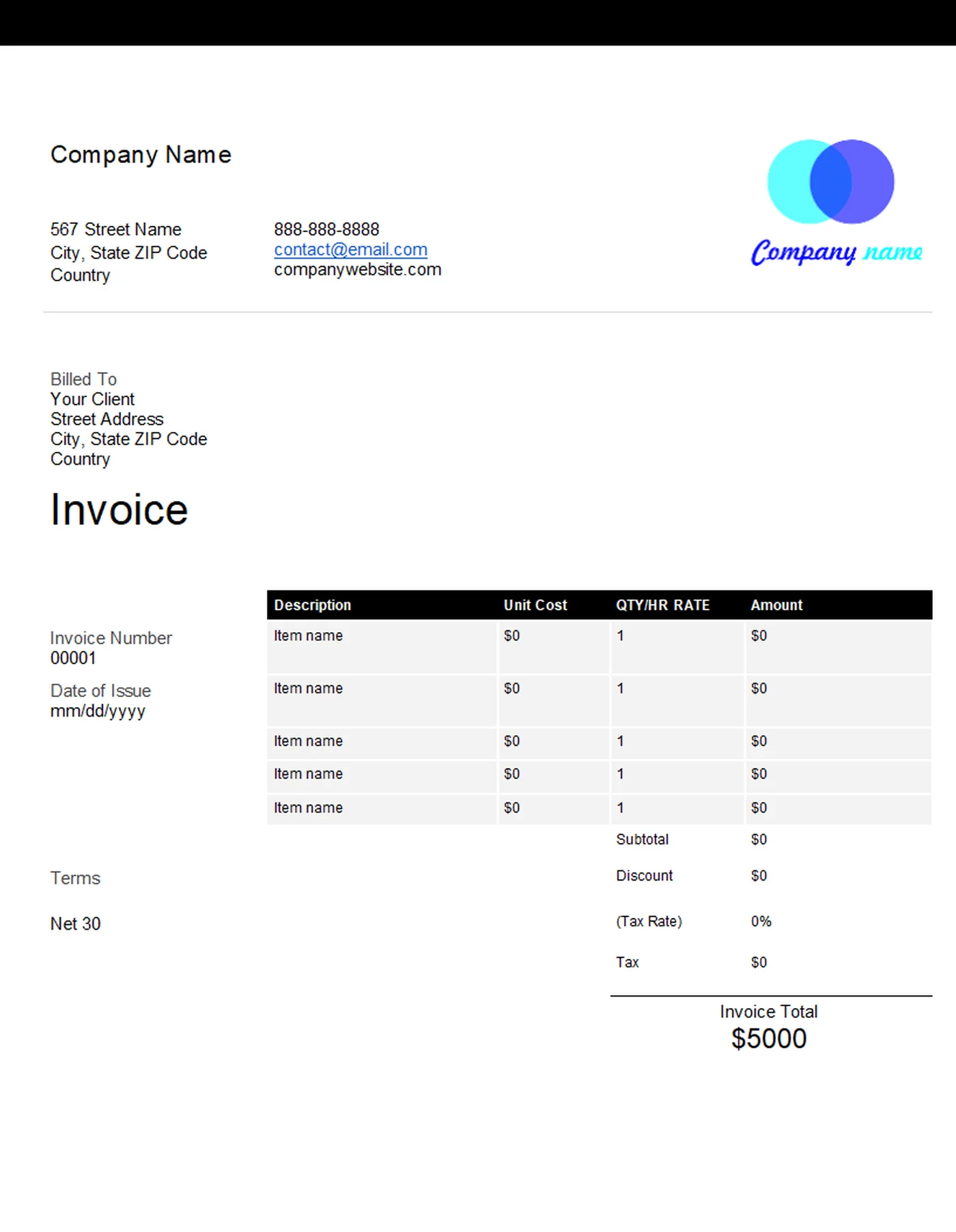
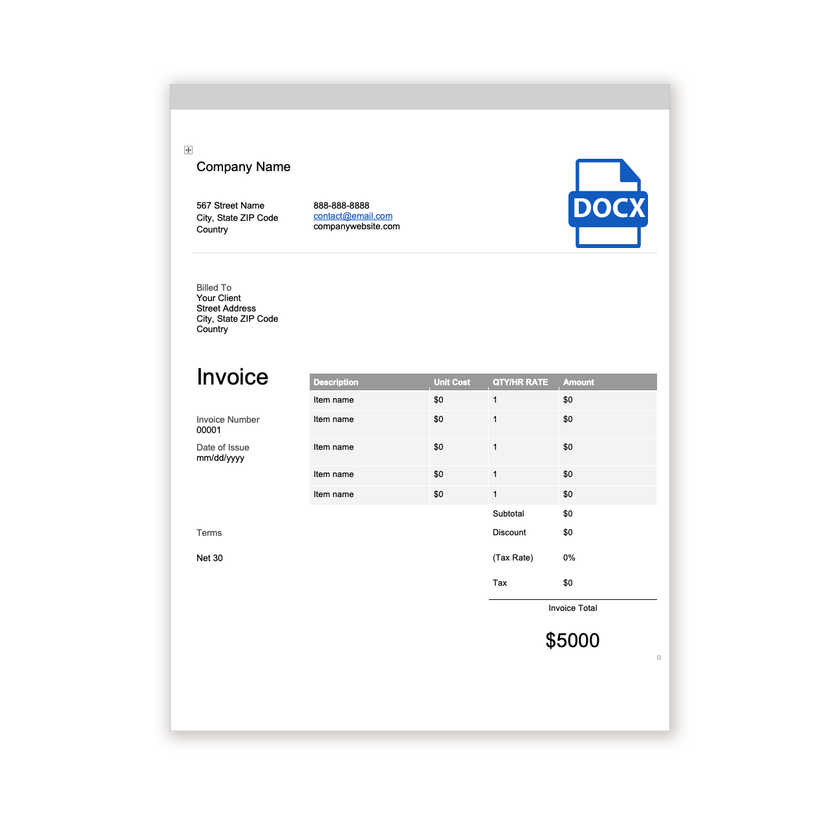
Plantilla de factura en Word
Microsoft Word
Una factura .docx limpia y editable con espacio para tu logotipo, los datos del cliente, las líneas detalladas y las condiciones de pago.
Ver plantilla
Una plantilla de factura limpia y profesional para Microsoft Word que puedes personalizar en minutos.
Imprimible y 100 % gratis
Nuestra factura estándar para Word más seis diseños, una factura en blanco y un formulario imprimible, todos como archivos .docx editables.
Todas las plantillas son gratuitas, editables e imprimibles. Elige el formato del programa que ya utilizas.
Microsoft Word
Una factura .docx limpia y editable con espacio para tu logotipo, los datos del cliente, las líneas detalladas y las condiciones de pago.
Ver plantilla
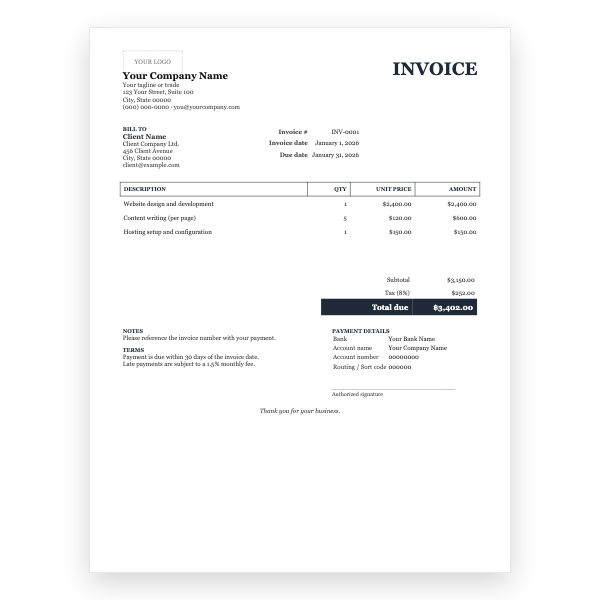
Microsoft Word
Un diseño serif formal con tabla de conceptos rayada, datos bancarios y línea de firma, como .docx editable.
Ver plantilla
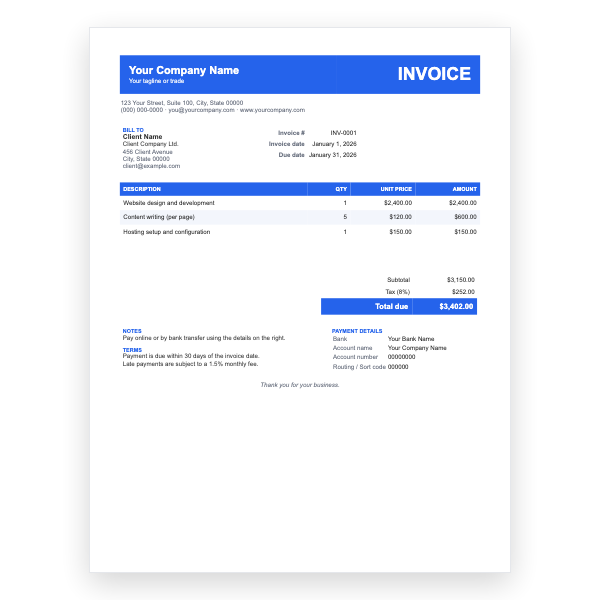
Microsoft Word
Una franja azul destacada en la cabecera, conceptos en filas alternas y datos de pago, lista para editar en Word.
Ver plantilla
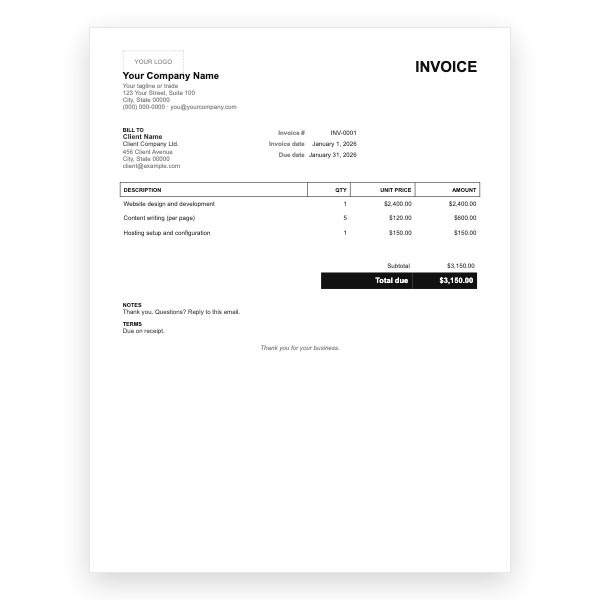
Microsoft Word
Blanco y negro, sin línea de impuesto ni bloque bancario. La factura de Word más rápida de rellenar.
Ver plantilla
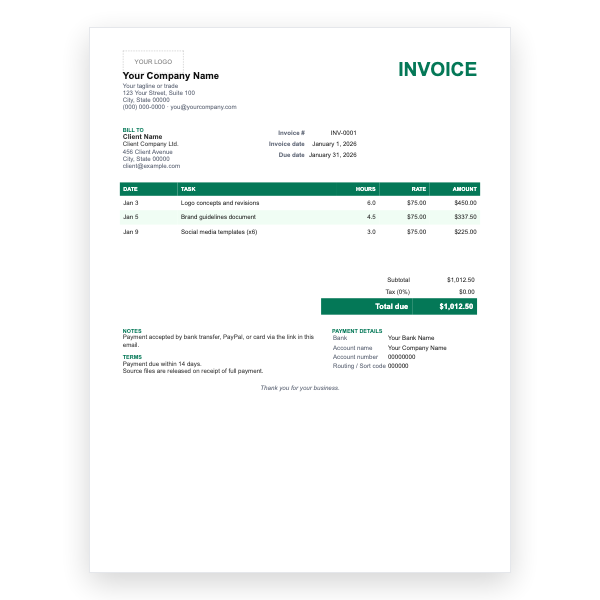
Microsoft Word
Fecha, tarea, horas y tarifa en cada línea, con notas de pago por PayPal y transferencia bancaria.
Ver plantilla
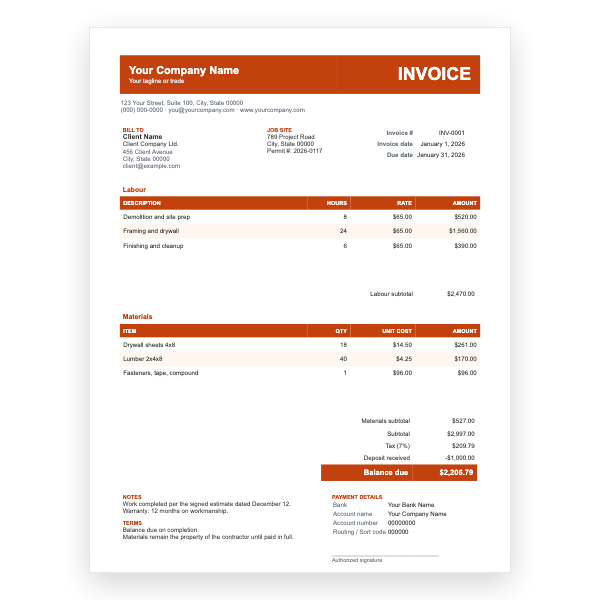
Microsoft Word
Tablas separadas de mano de obra y materiales, dirección de la obra, línea de anticipo y saldo pendiente.
Ver plantilla
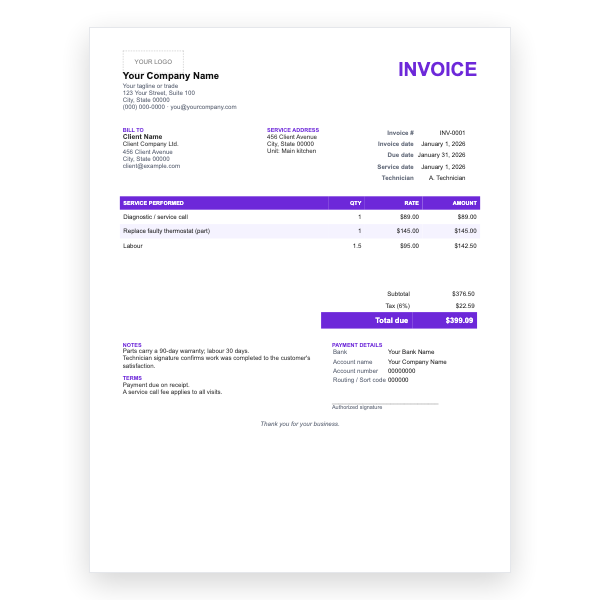
Microsoft Word
Fecha del servicio, técnico, dirección del servicio, líneas de repuestos y mano de obra, y nota de garantía.
Ver plantilla
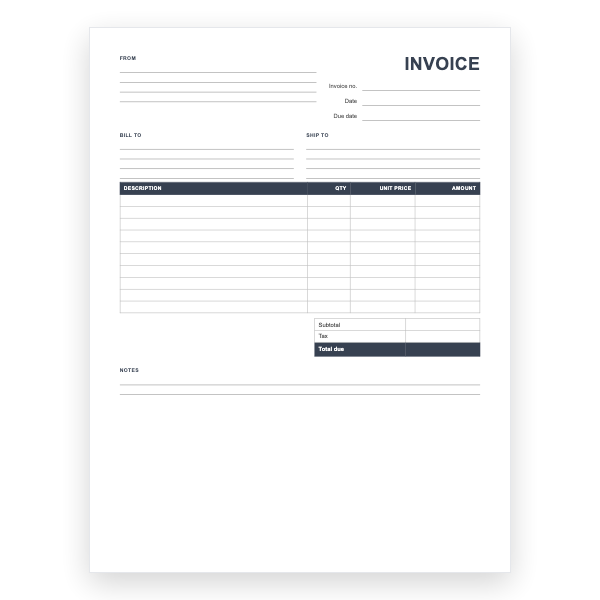
Microsoft Word
Todos los campos vacíos, con líneas y una tabla de diez filas. Imprímela o rellénala en Word.
Ver plantilla
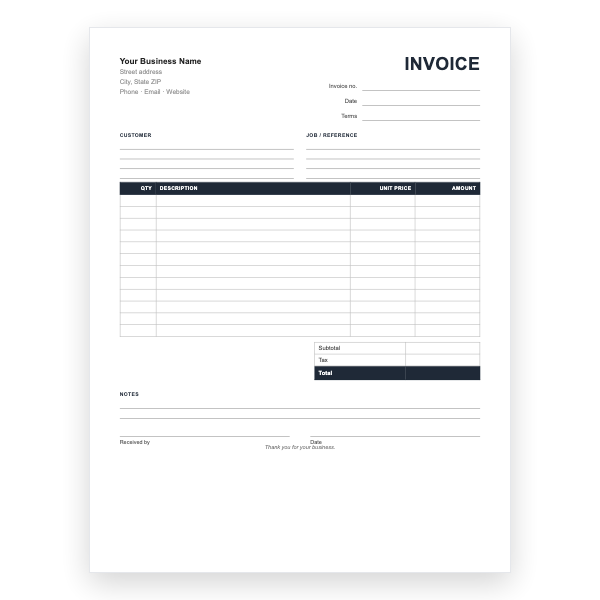
Microsoft Word
El formulario de factura imprimible como archivo de Word editable, para añadir tu nombre e imprimir en cantidad.
Ver plantilla
Descarga cualquiera de nuestras plantillas de factura en Word sin crear una cuenta ni introducir una tarjeta.
Añade tu logotipo, cambia los colores y edita cada campo según tu negocio.
Los archivos son tuyos. Edítalos en tu propio programa, con o sin internet.
Guía de la plantilla de factura en Word
Word es la herramienta más familiar para la mayoría de los pequeños negocios y es una forma perfectamente válida de crear facturas. Nuestra plantilla .docx te ofrece un diseño profesional con una tabla para las líneas de detalle, para que te centres en los datos y no en el diseño.
Elige Word cuando tus facturas tengan pocas líneas y quieras controlar por completo el texto. Es ideal para consultores, profesionales de oficios, profesores particulares, fotógrafos y cualquiera que cobre por proyecto o por bloques de tiempo en lugar de por una larga lista de productos. Si facturas muchos conceptos o necesitas que el impuesto se calcule solo, la plantilla de Excel te ahorrará tiempo.
=SUM(ABOVE).Envía siempre un PDF en lugar del archivo .docx. El PDF no se puede editar por accidente y se ve igual en todos los dispositivos. En Word, elige Archivo → Guardar como y selecciona PDF en la lista de tipos, o usa Archivo → Exportar → Crear PDF. Nombra el archivo con el número de factura y tu negocio, por ejemplo FAC-0042-DisenoGarcia.pdf, para que el cliente lo encuentre fácilmente.
Sí. Todo el contenido usa formato estándar de Word. Selecciona el texto y usa la pestaña Inicio para cambiar fuentes, tamaños y colores según tu marca.
Hay una línea de impuestos debajo del subtotal. Cámbiale el nombre a IVA, IGIC o el impuesto que corresponda, o elimina la fila si no cobras impuestos.
No. Word no suma cifras por defecto, así que escribe el subtotal, los impuestos y el total tú mismo, o usa la plantilla de Excel si prefieres que los cálculos se hagan solos.
Sí. Las plantillas son gratuitas para uso personal y empresarial. No está permitido revender ni redistribuir los archivos de plantilla.